Si quieres lanzar un Blog con Extra de Elegant Themes optimizado para SEO y totalmente responsive, aquí tienes una guía clara y práctica para hacerlo desde cero. En esta guía aprenderás a elegir hosting y dominio, instalar WordPress, apuntar DNS y SSL, configurar el tema Extra, diseñar cabecera y pie de página, crear menús, páginas y entradas, y mantener buenas prácticas de rendimiento. Todo está explicado para que puedas replicarlo sin complicaciones.
Antes de empezar: elegir hosting y dominio
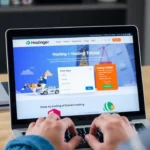
Para que tu Blog con Extra de Elegant Themes funcione bien necesitas un hosting confiable y un dominio propio. Busca un proveedor con buen soporte, certificados SSL automáticos, instalaciones rápidas de WordPress y un precio adecuado a largo plazo.
- Plan recomendado: un plan que incluya dominio gratuito 1 año y al menos 50-100 GB SSD según tus necesidades.
- Duración: contratar por más meses suele ofrecer descuentos importantes.
- Registro del dominio: cómpralo o usa el gratis incluido y anótalo con el correo y contraseña que usarás para WordPress.
Instalar WordPress y apuntar el dominio
Una vez tengas el hosting y el dominio, instala WordPress desde el instalador automático del panel. Después, si tu dominio está registrado en otro servicio, apunta el registro tipo A a la IP del hosting o ajusta los registros CNAME según las instrucciones del proveedor.
- Accede al panel de hosting y ejecuta el instalador de WordPress.
- Configura el email y contraseña para el administrador de WordPress. Guarda esos datos.
- Si usas Cloudflare u otro DNS, crea un registro A con el símbolo @ que apunte a la IP de tu hosting.
- Activa el certificado SSL en el panel para que el sitio muestre el candado seguro.
Instalar y activar Extra de Elegant Themes
Extra es un tema profesional que trabaja con el constructor Divi. Para crear tu Blog con Extra de Elegant Themes debes descargar el archivo del tema desde Elegant Themes (licencia válida) e instalarlo en Apariencia > Temas > Añadir tema.
- Descarga Extra desde tu cuenta de Elegant Themes.
- Sube el archivo .zip del tema y actívalo.
- Instala el plugin Divi Builder si no está instalado; te permitirá editar visualmente páginas, footer y globales.
Importar plantillas y recursos
Para ahorrar tiempo puedes importar diseños prediseñados desde la librería de Extra/Divi. Importa solo lo que necesites: plantilla de inicio, footer global y plantillas de entrada.
Configurar logo, favicon y tipografías
Ve a las opciones del tema y sube tu logo y favicon en formato optimizado para web. Esto mejora la velocidad de carga. Configura también las tipografías y tamaños desde la personalización del tema.
- Logo y favicon: formatos ligeros (webp/png optimizado) para carga rápida.
- Tipografías: elige una familia legible como Poppins y define H1, H2 y cuerpo.
- Colores: define el color de enlaces y hover (usa un color de marca consistente).
Diseñar la cabecera y el menú principal
La cabecera debe incluir logo, menú de navegación y accesos rápidos (buscar, redes sociales). Extra permite controlar la altura, posición del logo y comportamiento sticky.
- Ajusta la posición del logo (centrado o a la izquierda).
- Activa el menú sticky para que la navegación esté siempre accesible.
- Configura los colores de fondo y de texto del menú para buena legibilidad.
Crear y editar el footer global
Usa el constructor visual para diseñar un footer que incluya logo, enlaces a páginas legales, suscripción por email y redes sociales. Si encuentras restricciones al editar el footer, desactiva plugins que bloqueen inyecciones de código y vuelve a intentarlo.
Exporta tus diseños como respaldo. Si cometes un error puedes importar el archivo JSON y aplicarlo rápidamente al footer global. No olvides purgar la caché después de cambios importantes.
Crear páginas esenciales y configurar menús
Antes de publicar, crea las páginas principales: Inicio, Contacto, Política de Privacidad, Aviso Legal, y Cookies. Luego crea el menú principal y añade estas páginas en el orden que quieres que se muestren.
- Home
- Criptomonedas (o categoría principal)
- Finanzas personales
- Exchange y Wallets
- Noticias y Regulación
- Contacto
Asegúrate de pegar las URLs de tus páginas legales en el footer para cumplir con normativa y ofrecer confianza.
Ajustes técnicos importantes
Antes de crear mucho contenido ajusta los permalinks a la estructura «nombre de la entrada» para mejorar el SEO y evitar enlaces rotos. Cambiar la estructura más adelante puede generar errores 404 y problemas de posicionamiento.
- Permalinks: Nombre de la entrada.
- Cache: instala y configura un plugin de caché (por ejemplo, LiteSpeed o similar) y purga cache tras cambios.
- SEO: instala un plugin SEO y configura títulos y meta descripciones para cada página y entrada.
Crear la página de inicio y entradas
Elige una plantilla de inicio desde la biblioteca del tema y personalízala con imágenes optimizadas, bloques de categorías y llamadas a la acción. Para las entradas define categorías claras y sube una imagen destacada optimizada para cada artículo.
- Usa el constructor visual para editar la plantilla de inicio y eliminar secciones que no necesites.
- Crea entradas con títulos descriptivos, párrafos cortos y enlaces internos relevantes.
- Incluye CTA para suscripción o cursos si ofreces productos o servicios.
Redes sociales y formularios de contacto
Configura los enlaces a tus redes sociales en las opciones del tema para que aparezcan en la cabecera y footer. Para el formulario de contacto utiliza un módulo del constructor o un plugin que envíe mensajes al correo de tu dominio.
Mantenimiento y siguientes pasos
Mantén el sitio actualizado: actualiza tema, plugins y WordPress. Revisa rendimiento y seguridad, y sube contenido con regularidad para que tu Blog con Extra de Elegant Themes gane posicionamiento.
- Actualizaciones periódicas.
- Optimización de imágenes y recursos.
- Monitoriza errores 404 y enlazado interno.
- Trabaja el SEO y la indexación en Google Search Console.
Resumen: por qué elegir Extra
Extra combina un constructor visual potente con plantillas pensadas para blogs y revistas. Si buscas flexibilidad para diseñar y herramientas para crear un Blog con Extra de Elegant Themes profesional, Extra junto a Divi te ofrece plantillas, globales f ooters y control total sobre tipografías y colores, facilitando así una experiencia responsive y optimizada.
Un blog bien configurado nace de una buena base: hosting estable, dominio correctamente apuntado, SSL activo, tema optimizado y contenido constante.
Con estos pasos tienes todo lo esencial para poner en marcha un Blog con Extra de Elegant Themes que destaque y sea escalable. Si necesitas llevarlo más lejos, considera un plan de formación o recursos avanzados en SEO y monetización para convertir tu blog en un proyecto sostenible.