
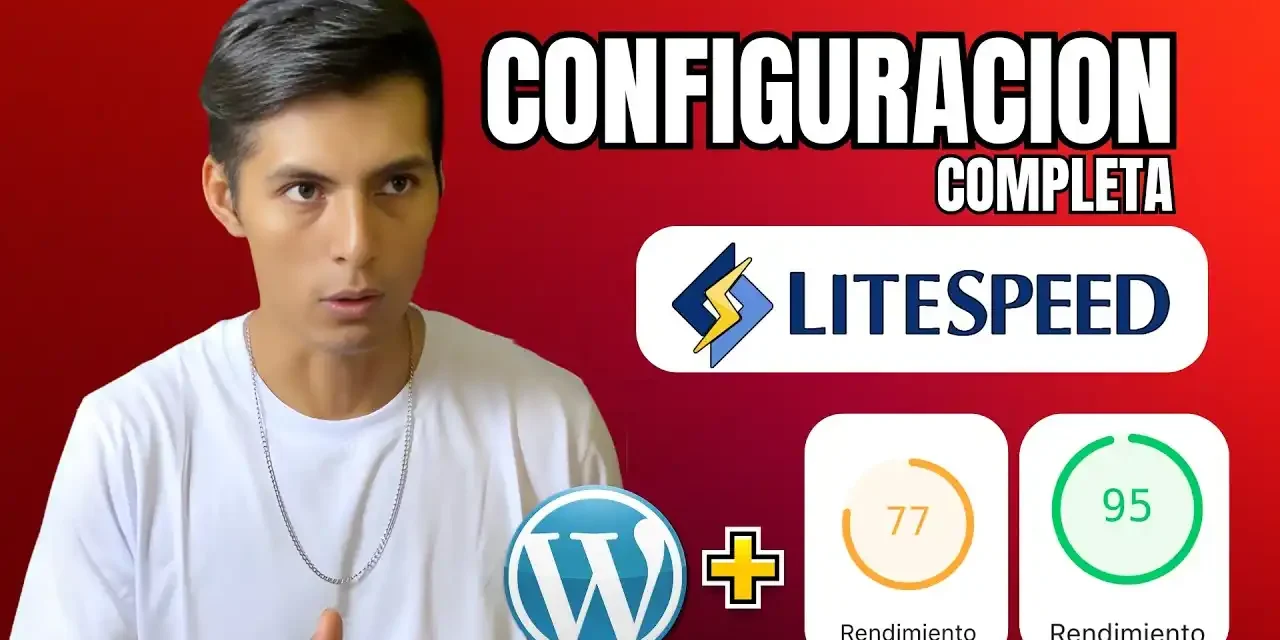
Si tu sitio en WordPress carga lento, no necesitas adivinar: necesitas caché, optimización de imágenes y una configuración que no rompa tu tema. En esta guía práctica te muestro una LiteSpeed Caché configuración 2026 paso a paso, con los ajustes que más impacto suelen dar en PageSpeed, especialmente cuando tienes tráfico real y también anuncios de Google AdSense.
La idea central es simple: el plugin Lite Speed Caché (LiteSpeed Cache) guarda copias a nivel de servidor para reducir consultas repetidas a la base de datos. Además, ayuda con minificación, precarga, caché de objetos, caché de navegador y optimizaciones que bajan el peso final que le llega a tu usuario.
Antes de empezar: qué plugin instalar y dónde
En WordPress tienes dos formas típicas de instalarlo:
- Desde el panel de WordPress: ve a Plugins → Añadir plugin, busca LiteSpeed Cache e instala.
- Desde el hosting: si usas Hostinger u otro panel, revisa secciones como WordPress o Optimización y busca la opción recomendada de “caché” o “High Speed”. Ahí suele instalarse y activarse automáticamente.
Una vez instalado, normalmente ya queda funcionando con configuraciones base. Pero como lo que buscas es velocidad real, aquí iremos más allá con una configuración minuciosa.
Preset recomendado: aplicar ajustes avanzados
Dentro del plugin encontrarás una sección llamada Preset (preajustes) con categorías tipo: básico, modo invitado y otros. Lo más importante es que identifiques el que trae los checks verdes, porque esos son los ajustes que se aplicarán.
En la configuración que seguiremos, el preajuste recomendado suele ser Avanzado. Incluye cosas como:
- Minificación de CSS, JavaScript y HTML.
- Optimización de visualización de fuentes.
- Diferir JavaScript (aplazar la ejecución para mejorar tiempos).
- Precarga DNS de recursos estáticos.
- Caché de Gravatar.
- Eliminar elementos que suelen aportar poco valor al rendimiento (como emojis o etiquetas no necesarias), según la opción.
Aplicar el preajuste suele bastar para tener una mejora notable, pero el siguiente paso es crucial: revisar opción por opción para evitar efectos secundarios.
Revisión paso a paso: General, servicios en línea y modo invitado
Quick.Cloud (servicios en línea) para optimizar imágenes y páginas
Dentro de la configuración general, busca la opción de servicios en línea tipo Quick.Cloud (el plugin suele pedir vincular una cuenta).
La recomendación práctica es:
- Activa los servicios en línea para que el sistema optimice recursos.
- Usa la versión gratuita si te sirve para comenzar, y luego evalúas el pago si lo necesitas para más volumen.
En términos simples, Quick.Cloud ayuda a:
- Optimizar imágenes con menos peso.
- Agilizar estilos y procesamiento de PNG/JPG a versiones más ligeras.
- Opcionalmente crear formatos WebP, que suelen rendir mejor en carga y calidad.
Modo invitado: úsalo con cuidado
El modo invitado crea una página en caché “lista” para visitantes que llegan por primera vez y puede corregir variaciones de caché en ciertos dispositivos (especialmente móviles y tablets).
En la configuración que aplicaremos:
- Modo invitado: activado.
- Optimización de huéspedes: desactivada.
¿Por qué desactivarla? Porque si usas ciertos temas o combinaciones (por ejemplo, temas con editores o estructuras específicas), puede ocurrir que “se deforme” el sitio al optimizar de más. Si ya sabes que tu tema reacciona mal, lo mejor es mantener esta parte fuera.
Guarda cambios y pasa a caché.
Caché: lo que más aporta a velocidad
En la sección de caché deja lo más importante activado:
- Cache: activado (por defecto suele estarlo).
- Caché para móviles o equivalente: si existe como opción, también debe estar activo para servir copias a usuarios desde celular.
- Caché de objetos: ON, porque evita consultas repetidas a la base de datos.
- Caché de navegador: activado para que el usuario no descargue todo en cada visita.
También verás opciones como TTL y purga:
- TTL: déjalo tal cual en la mayoría de casos iniciales.
- Purgar automático: mejor hacerlo manualmente cuando lo necesites.
Si usas WooCommerce, revisa las opciones relacionadas con purga por cambios de producto, stock y variaciones. La idea es que se refleje el cambio correcto sin destruir el rendimiento.
CDN: Cloudflare u opciones adicionales
Si ya estás usando Cloudflare, puedes dejarlo gestionado ahí. Muchos usuarios se preguntan por qué no se ingresan datos extra en la sección CDN del plugin. La razón suele ser que:
- Si el dominio ya está apuntado y configurado en Cloudflare, la integración adicional no siempre es necesaria.
- Si aún no usas Cloudflare, entonces sí puedes considerar usar Quick.Cloud u otra opción de CDN según tu hosting.
El objetivo no es duplicar servicios, sino lograr que los recursos se sirvan más rápido desde una red cercana al usuario.
Optimización de imágenes: el verdadero “poder” de PageSpeed
Las imágenes suelen ser el motivo principal de que una web se vea bien, pero tarde demasiado. Aquí es donde más conviene afinar.
Ajustes recomendados
- Optimizar imágenes: deja el proceso activo.
- Eliminar copias de seguridad originales: NO. Si algo falla, tener respaldo es oro.
- Optimizar sin pérdidas: normalmente puedes dejarlo desactivado si buscas una compresión efectiva equilibrada, pero el punto clave es mantener la calidad donde importe.
- Formato de imagen de próxima generación: establece WebP (la conversión a WebP reduce peso y suele mantener buena calidad).
- Activa retraso o carga diferida (lazy load) para que las imágenes no se carguen todas al inicio.
Lazy load con una excepción importante: logo y primeras imágenes
El lazy load mejora el rendimiento porque evita que se carguen recursos fuera de pantalla. Pero tiene un detalle: si tu logo o imágenes principales están sujetas al retraso, el usuario puede sentir que el sitio tarda en “comenzar”.
La solución práctica es excluir esas imágenes críticas de la carga diferida.
¿Qué hacer?
- Abre tu sitio en una pestaña nueva.
- Busca el logo y la imagen principal que aparece al entrar.
- Copia la URL de cada imagen.
- En la configuración de exclusiones de retraso, agrega esas URL.
- Guarda cambios.
Así mantienes el beneficio del lazy load, pero garantizas que lo esencial se muestre rápido.
Optimización de página: minificación y diferir scripts
En page optimization (optimización de página) vas a encontrar opciones como:
- Minificar CSS.
- Minificar JavaScript (y en particular, cuidar qué se minifica).
- Minificar HTML.
- Precarga de DNS.
Regla de oro: no actives todo sin revisar. Si tienes anuncios, tags de terceros o códigos personalizados, lo más común es que minificar o transformar algo que no corresponde genere conflictos.
JavaScript diferido: clave si usas AdSense
Si tienes Google AdSense y notaste que el rendimiento cae (carga más lento o empeora PageSpeed), una técnica efectiva es retrasar la ejecución de JavaScript de terceros.
En el panel se agrega un recuadro donde puedes poner líneas como URLs o cadenas parciales. La idea es que el plugin retrase esos scripts, especialmente:
- JavaScript de Google Syndication y DoubleClick
- Google Tag Manager y Google Analytics
- Scripts de Facebook
- Scripts de TikTok y otros
- Otros tags de publicidad (según tu implementación)
Esto mejora los tiempos porque el navegador no ejecuta todo al instante. Se prioriza lo esencial primero y luego el resto carga con mejor control.
Importante: respeta el formato del plugin y guarda cambios. Idealmente prueba en un entorno controlado si usas muchos proveedores de anuncios.
Base de datos: purgar para mantener limpio
Cuando activas caché, también conviene mantener la base de datos con buena salud. En la sección de base de datos puedes purgar cosas como:
- Revisiones (post revisions)
- Spam de comentarios
- Tiempo acumulado de limpieza para que el caché se regenere con mejor estabilidad
Y si tu web cambia seguido (publicas entradas, actualizas precios, ajustas contenidos), la purga manual cuando corresponda suele ser más segura que automatizar todo.
Exportar configuración: reutiliza el mismo rendimiento en otros sitios
Si ya dejaste tu LiteSpeed Caché configuración 2026 funcionando y quieres replicarlo, existe una opción de import/export en los presets.
- Exporta la configuración.
- En el siguiente sitio, impórtala desde el mismo apartado.
Esto te evita repetir ajustes a mano y te permite mantener un estándar de rendimiento entre proyectos.
Cómo comprobar resultados (y qué hacer si aún falta)
Después de configurar, prueba el rendimiento con PageSpeed Insights. El objetivo es subir desde rangos bajos a un rango cercano a 90 a 100.
Una referencia realista: en un caso típico con configuración completa, se puede llegar a valores alrededor de:
- Móvil: ~71
- Escritorio: ~78
¿Que aún no llega a 90 100? Normalmente la mejora final viene de:
- Convertir imágenes clave a WebP (por ejemplo, logos que estén en PNG).
- Quitar o ajustar plugins innecesarios.
- Evitar bloqueos o scripts que no sean esenciales en el inicio.
- Revisar que no haya contenido pesado que se cargue antes de tiempo.
Recomendación final: velocidad sin romper tu diseño
El mejor ajuste es el que mejora rendimiento sin deformar tu sitio. Por eso, al usar optimizaciones agresivas como las de “huéspedes”, hay que validar con tu tema. Cuando algo “se rompe”, lo correcto es desactivarlo y buscar un equilibrio.
Con una buena base de caché, optimización de imágenes con WebP y diferido controlado de scripts (especialmente de publicidad), tu WordPress puede ganar velocidad de forma notable y consistente.



![[Amplitude 2026] (Versión gratuita) Conecta WordPress y analiza en tiempo real](https://media.adquieremas.com/2026/02/Amplitude-analitica-web-150x150.jpeg)