Contenido
Monetizar un blog con Google AdSense es una de las formas más directas de generar ingresos con contenido web. Sin embargo, la parte técnica —dónde colocar los anuncios, cómo insertar el código y qué plugin usar— puede ser confusa si es tu primera vez. En esta guía te explico cómo configurar AdSense en WordPress usando el plugin Ad Inserter, desde obtener el código de anuncio hasta colocarlo en las posiciones más efectivas.
Antes de empezar, necesitas dos cosas: un blog en WordPress activo y una cuenta de Google AdSense aprobada. Si todavía no tienes la aprobación, te recomiendo leer nuestra guía sobre cómo ser aceptado en Google AdSense primero.
Transparencia editorial: algunos enlaces en este artículo son de afiliado. Si compras o contratas a través de ellos, AdquiereMas recibe una comisión sin costo adicional para ti. Esto no afecta nuestra opinión: solo recomendamos herramientas que hemos probado. Más información en nuestra política editorial.
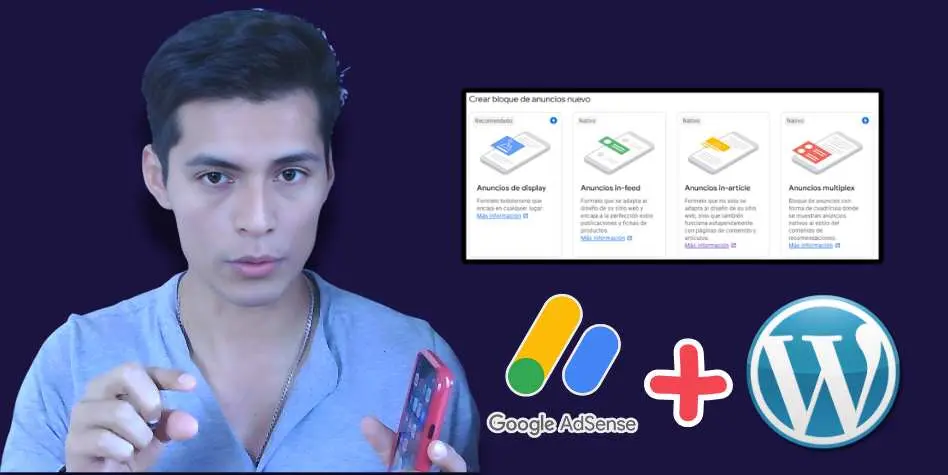
Tipos de anuncios en Google AdSense
Antes de meter código, conviene entender qué tipo de anuncios ofrece AdSense y cuál conviene para cada parte de tu blog:
Anuncios display (gráficos)
Son los más comunes y versátiles. Se adaptan a distintos tamaños de pantalla gracias al formato responsivo. Pueden ser horizontales (ideal para antes o después del contenido), cuadrados (para la barra lateral) o verticales (para los laterales del contenido). Son los que más usarás al principio.
Anuncios in-feed
Aparecen mezclados con la lista de artículos de tu página de inicio o categorías. Se camuflan con el diseño del blog y suelen tener buen rendimiento porque no interrumpen la lectura; parecen parte del contenido.
Anuncios in-article
Diseñados para insertarse entre párrafos dentro de un artículo. Son nativos, se adaptan al diseño del texto y ofrecen una experiencia de lectura más fluida que un banner intrusivo.
Anuncios multiplex
Muestran un grupo de anuncios juntos en formato cuadrícula. Útiles para el final del artículo o páginas con mucho espacio disponible, pero no se recomienda abusar de ellos: saturan visualmente.
Mi recomendación es empezar con anuncios display en dos o tres posiciones estratégicas y luego probar in-feed e in-article conforme tengas datos de rendimiento.
Configuración del plugin Ad Inserter en WordPress
Ad Inserter es un plugin gratuito con más de 200,000 instalaciones activas y una calificación casi perfecta. Permite insertar anuncios en cualquier parte de tu blog sin tocar código PHP manualmente.
Instalación del plugin
Tienes dos caminos:
Desde el panel de WordPress (recomendado):
- Ve a Plugins > Añadir nuevo.
- Busca “Ad Inserter”.
- Busca el plugin desarrollado por Igor Funa (Space Time). Tiene ícono azul con letras blancas.
- Haz clic en Instalar ahora y luego en Activar.
Carga manual:
- Descarga el archivo ZIP desde el repositorio oficial de WordPress.
- Ve a Plugins > Añadir nuevo > Subir plugin.
- Selecciona el ZIP y sigue el mismo proceso.
Una vez activado, encontrarás Ad Inserter en Ajustes > Ad Inserter. El plugin tiene 16 bloques disponibles, cada uno puede contener un código de anuncio diferente con sus propias reglas de inserción.
Cómo obtener el código de anuncio de Google AdSense
- Inicia sesión en tu cuenta de Google AdSense.
- Ve a Anuncios > Por bloque de anuncios.
- Haz clic en Crear bloque de anuncios.
- Selecciona Anuncios display.
- Asigna un nombre descriptivo. Ejemplos: “Home top banner”, “In-content after paragraph 1”, “Sidebar widget”. Usar nombres claros te ayudará a identificar el rendimiento de cada posición después.
- Elige la forma (horizontal, cuadrado o vertical) según dónde planeas colocarlo.
- En “Tamaño del anuncio”, deja Responsivo para que se adapte a celulares, tablets y escritorio.
- Haz clic en Crear.
- Copia el código HTML que AdSense genera. Lo pegarás en Ad Inserter.
Google tarda entre 20 y 40 minutos en activar un bloque nuevo. Durante ese tiempo, el espacio puede mostrarse vacío o con un anuncio genérico. Es normal.
Colocando anuncios en posiciones clave
Antes del contenido del artículo
El espacio justo antes del primer párrafo tiene alta visibilidad. Para colocarlo:
- En Ad Inserter, selecciona el Bloque 1.
- Ponle un nombre: “AdSense antes del contenido”.
- Pega el código HTML del anuncio que copiaste.
- En Inserción automática, elige Antes del contenido.
- En Alineación, selecciona Centrar.
- En Filtros de inserción, asegúrate de que esté activado para Entradas y, si usas páginas, también para Páginas.
- Guarda los cambios.
Después del primer párrafo
Los anuncios dentro del contenido, entre párrafos, suelen tener buen CTR (click-through rate) porque el usuario ya está enganchado con la lectura.
- Crea un nuevo bloque de anuncios display en AdSense. Nómbralo: “In-content párrafo 1”.
- Copia el código y pégalo en el Bloque 2 de Ad Inserter.
- Nómbralo “Anuncio después del párrafo 1”.
- En Inserción automática, elige Después del párrafo.
- En Número de párrafo, escribe 1.
- Alineación centrada.
- Actívalo para Entradas.
- Guarda.
Después del segundo párrafo
Repite el proceso anterior con un nuevo bloque de AdSense (“In-content párrafo 2”), pégalo en el Bloque 3, configura inserción después del párrafo número 2 y guarda.
No recomiendo poner más de dos o tres anuncios dentro del contenido de un mismo artículo. Demasiados anuncios perjudican la experiencia de lectura, aumentan la tasa de rebote y pueden hacer que Google penalice tu sitio.
Barra lateral (sidebar)
Para insertar un anuncio cuadrado o vertical en la barra lateral:
- Crea un bloque de anuncios display en AdSense. Elige forma Cuadrado o Vertical según el espacio disponible en tu sidebar.
- Copia el código y pégalo en un bloque libre de Ad Inserter (por ejemplo, Bloque 4).
- En Inserción automática, elige Widget.
- En Posición del widget, puedes ajustar el orden si tienes varios widgets.
- Guarda y ve a Apariencia > Widgets. Arrastra el widget “Ad Inserter 4” a tu barra lateral.
Cómo usar la función de posiciones de Ad Inserter
Ad Inserter tiene una herramienta visual muy útil para decidir dónde colocar anuncios:
- Con sesión iniciada en WordPress, visita cualquier artículo de tu blog.
- En la barra superior de administración, haz clic en el icono de Ad Inserter.
- Selecciona Mostrar posiciones.
- Verás etiquetas como “Antes del contenido”, “Después del párrafo 1”, “Después del párrafo 2”, etc., superpuestas en tu página.
Esto te permite visualizar exactamente dónde aparecerá cada anuncio sin tener que adivinar. Revisa tanto la versión de escritorio como la móvil.
Configuraciones avanzadas en Ad Inserter
Rotación de anuncios
Si manejas múltiples redes publicitarias (AdSense, Media.net, Ezoic), puedes configurar rotación para que Ad Inserter alterne entre diferentes códigos. Esto ayuda a comparar rendimiento y evitar la fatiga de anuncios.
Detección de bloqueadores de anuncios
Ad Inserter puede mostrar un mensaje amable a los usuarios que usan bloqueadores, pidiéndoles que consideren desactivarlo para apoyar tu contenido. La opción está en la pestaña Varios de cada bloque.
Inserción condicional por dispositivo
Puedes mostrar anuncios diferentes para móvil y escritorio. Por ejemplo, un banner horizontal en escritorio y uno cuadrado más pequeño en móvil. La configuración está en Filtros de inserción > Dispositivo.
Buenas prácticas para anuncios en tu blog
- Menos es más: empieza con 2-3 anuncios y monitorea el rendimiento. Agregar más no siempre significa más ingresos; puede significar más rebote.
- Cuida la velocidad: cada bloque de anuncio suma tiempo de carga. Si usas varios anuncios, instala también un plugin de caché como WP Rocket o LiteSpeed Cache.
- Respeta las políticas de AdSense: no hagas clic en tus propios anuncios, no pidas a otros que lo hagan y no coloques anuncios cerca de elementos que puedan confundir al usuario (como botones de descarga o imágenes engañosas).
- Revisa el rendimiento cada 15 días: en AdSense, analiza qué bloques generan más ingresos y cuáles apenas rinden. Elimina o reubica los de bajo rendimiento.
- Contenido primero: un blog con buen contenido y anuncios discretos gana más a largo plazo que uno saturado de publicidad con contenido mediocre.
Para más información sobre cómo optimizar tu sitio, revisa nuestras guías de temas WordPress para blog y SEO para WordPress.
¿Qué hosting usar para un blog con WordPress?
Si todavía no tienes tu blog montado, elegir un buen hosting es fundamental. Un sitio lento afecta tanto la experiencia del usuario como el rendimiento de los anuncios de AdSense.
Hostinger es una opción sólida para blogs que recién empiezan: el plan Business incluye hosting para hasta 50 sitios, dominio gratis el primer año, certificado SSL y correo profesional. Además, su panel es intuitivo y permite instalar WordPress en un clic.
Recurso recomendado
Crear mi blog con Hostinger
Empieza tu blog con WordPress en Hostinger y obtén hosting rápido, dominio gratis y todo lo necesario para monetizar con AdSense desde el día uno.
🚀 Crear mi blog con HostingerTambién te puede interesar
- Cómo ser aceptado en Google AdSense: guía paso a paso
- Mejores temas WordPress para blog en 2026
- Guía completa de SEO para WordPress
- Cómo crear un blog con WordPress y Hostinger
Preguntas frecuentes
¿Cuánto dinero puedo ganar con AdSense en mi blog?
Depende del tráfico, el nicho y la ubicación geográfica de tu audiencia. Un blog con 10,000 visitas mensuales de Latinoamérica puede generar entre USD 30 y USD 80 al mes, mientras que el mismo tráfico de Estados Unidos puede generar el doble o más. No hay una cifra fija; todo depende del RPM (ingreso por mil visitas).
¿Cuántos anuncios debo poner en un artículo?
Entre 2 y 4 anuncios por artículo es una cantidad razonable. Lo más importante es que no interrumpan la lectura ni hagan que la página se vea sobrecargada. Siempre prioriza la experiencia del usuario.
¿Necesito aprobación de AdSense antes de instalar Ad Inserter?
Sí. Google debe aprobar tu sitio para mostrar anuncios. Una vez aprobado, puedes instalar Ad Inserter y empezar a colocar los bloques. Si tu cuenta está en revisión, los anuncios no se mostrarán aunque pegues el código.
¿Ad Inserter funciona con otras redes publicitarias?
Sí. Ad Inserter acepta cualquier código HTML, JavaScript o PHP. Puedes usarlo con Media.net, Ezoic, banners propios o anuncios de afiliados, además de AdSense.
¿Por qué mis anuncios no se muestran inmediatamente?
Los bloques de anuncios nuevos en AdSense pueden tardar entre 20 minutos y una hora en activarse. Si después de ese tiempo siguen sin aparecer, verifica que tu sitio esté aprobado, que no tengas un bloqueador de anuncios activado en tu navegador y que el código esté pegado correctamente en Ad Inserter.
¿Puedo poner anuncios de AdSense en WordPress.com?
No. WordPress.com tiene restricciones para código JavaScript externo. Solo puedes usar AdSense en WordPress.org (el autoalojado) con un hosting propio como Hostinger.
¿Qué pasa si hago clic en mis propios anuncios?
Google detecta clics propios o patrones sospechosos y puede suspender tu cuenta de AdSense de forma permanente. La suspensión es irreversible en la mayoría de los casos. No vale la pena arriesgarse.
¿Los anuncios afectan la velocidad de mi blog?
Sí, cada bloque de anuncio suma solicitudes HTTP que aumentan el tiempo de carga. Para mitigarlo, usa un plugin de caché, optimiza imágenes y elige un hosting rápido.
¿Puedo usar AdSense y otras redes al mismo tiempo?
Sí, siempre que no infrinjas las políticas de AdSense. Puedes mostrar anuncios de AdSense junto con banners de afiliados u otras redes como Ezoic. Lo que no puedes hacer es mostrar anuncios que imiten a los de AdSense o que compitan de forma engañosa.
¿Cada cuánto debo revisar el rendimiento de mis anuncios?
Revisa los informes de AdSense al menos cada dos semanas. Analiza qué bloques y posiciones generan más ingresos, qué artículos monetizan mejor y ajusta en función de esos datos.