Contenido
Siempre he creído que tener un blog profesional es una de las mejores inversiones que puedes hacer para tu marca personal o negocio. Pero cuando empecé, me topé con la misma pregunta de siempre: ¿qué tema uso? Probé varios gratuitos, pero ninguno me daba el control de diseño que quería. Hasta que encontré Extra de Elegant Themes y todo cambió.
Transparencia editorial: algunos enlaces en este artículo son de afiliado. Si compras o contratas a través de ellos, recibo una comisión sin costo adicional para ti. Solo recomiendo herramientas que he probado y que considero útiles. Revisa mi aviso legal.
¿Qué es el Tema Extra de Elegant Themes?
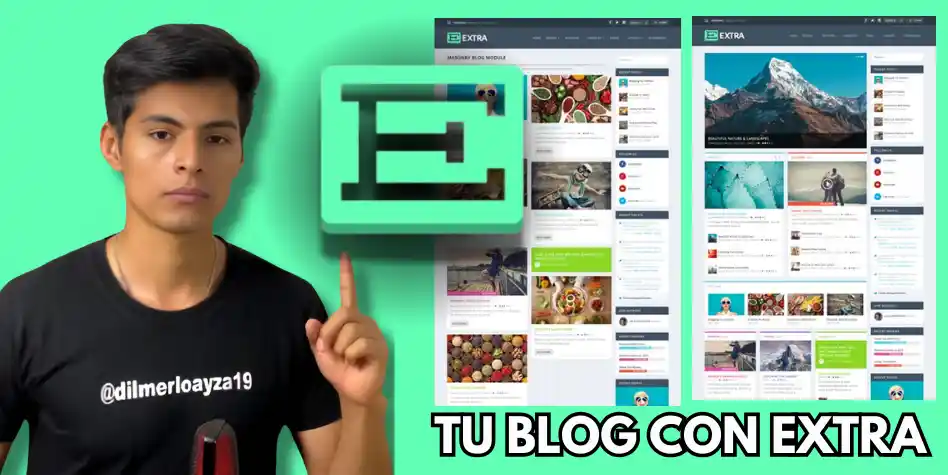
El Tema Extra de Elegant Themes es conocido por su capacidad para crear blogs atractivos y funcionales. A diferencia de otros temas como Divi, Extra está diseñado específicamente para blogs, lo que lo hace ideal para quienes desean crear contenido de calidad y presentarlo de manera efectiva.
Este tema incluye características como artículos destacados, menús de navegación personalizables y opciones de diseño flexibles. Además, integra el constructor visual Divi Builder, lo que significa que puedes editar cualquier parte de tu sitio arrastrando y soltando elementos sin tocar código.
Instalación del Tema Extra
Para comenzar, necesitarás adquirir el Tema Extra. Puedes hacerlo a través del sitio web de Elegant Themes, donde encontrarás diferentes planes de pago. Una vez que hayas realizado la compra, sigue estos pasos:
- Descarga el archivo del tema desde tu cuenta de Elegant Themes.
- Accede a tu panel de WordPress y dirígete a la sección de Apariencia.
- Selecciona Temas y luego Añadir nuevo.
- Haz clic en Subir tema y selecciona el archivo que descargaste.
- Instala y activa el tema.
Una vez que el tema esté activo, es importante vincular tu cuenta con la API de Elegant Themes para recibir actualizaciones. Dirígete a la sección de API en tu perfil de Elegant Themes y genera una nueva clave API. Copia esta clave y pégala en las opciones del tema en tu panel de WordPress.
Personalización inicial del diseño
Después de instalar el tema, es hora de personalizar tu blog. Comienza por acceder al personalizador de temas en WordPress. Aquí podrás ajustar aspectos como:
- Logo y favicon: carga tu logo y selecciona un favicon que represente tu marca.
- Redes sociales: añade enlaces a tus perfiles de redes sociales para que los visitantes puedan seguirte fácilmente.
- Colores y tipografía: personaliza los colores y fuentes para que se alineen con tu estilo personal.
Es importante que tu blog tenga una identidad visual clara. Utiliza herramientas como Canva para diseñar gráficos y logos atractivos que complementen el diseño de Extra.
Creación de menús de navegación
Un menú de navegación claro es esencial para la usabilidad de tu blog. Extra te permite crear menús avanzados con soporte para mega menús, iconos y estilos personalizados.
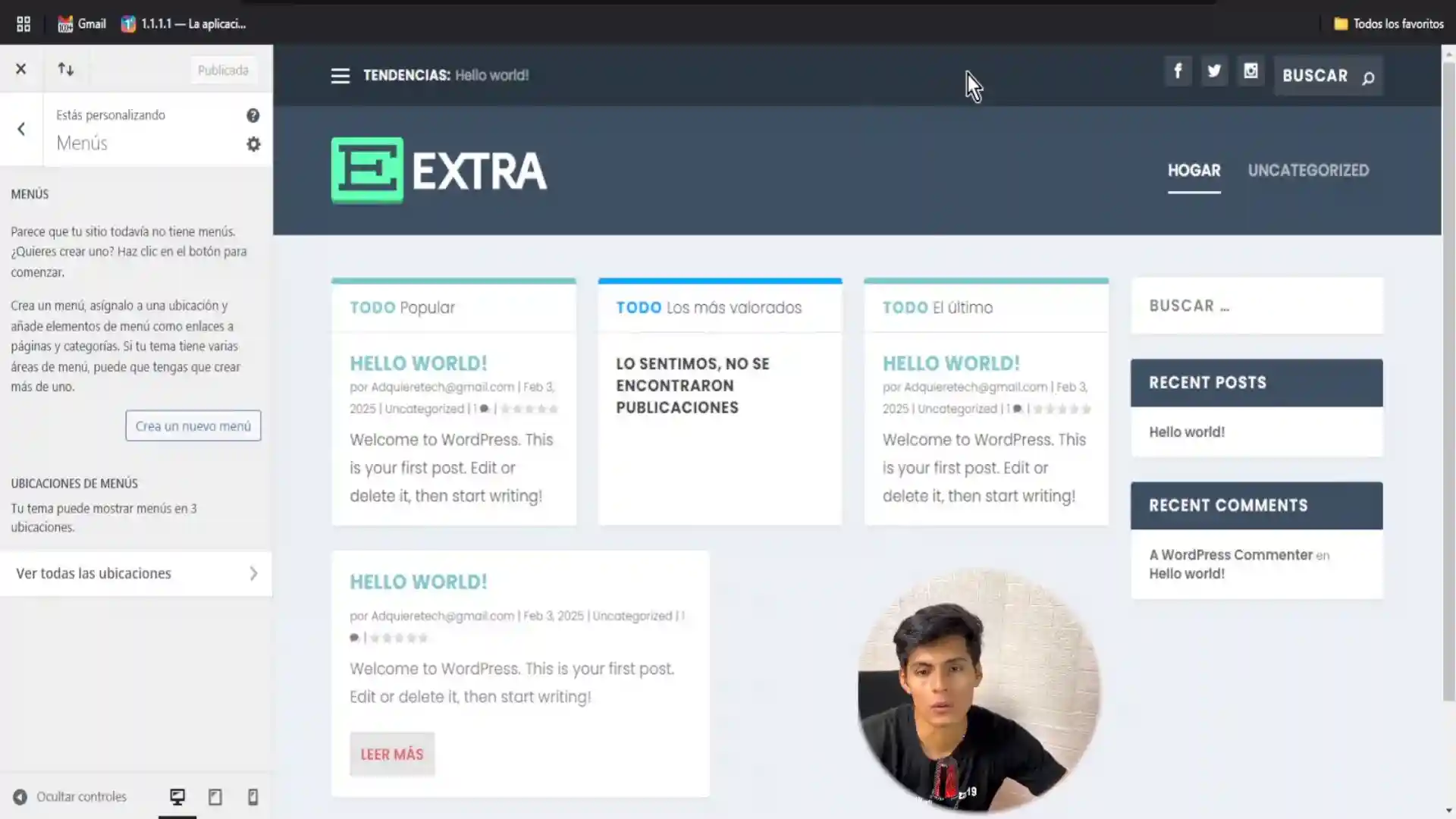
Para crear un menú:
- Ve a Apariencia → Menús.
- Crea un nuevo menú y asígnale un nombre.
- Agrega las páginas y categorías que deseas incluir.
- Asigna el menú a la ubicación principal.
Recuerda que la organización de tu contenido es clave. Asegúrate de que los visitantes puedan encontrar fácilmente lo que buscan agrupando secciones lógicas y limitando los elementos del menú principal a 5 o 6 opciones.
Personalización avanzada del menú
Una vez que tengas tu menú básico, puedes personalizarlo aún más. Considera agregar menús desplegables para organizar subcategorías o páginas relacionadas. Esto no solo hará que tu sitio se vea más profesional, sino que también mejorará la navegación.
Para crear un submenú, simplemente arrastra un elemento ligeramente hacia la derecha en el administrador de menús y se convertirá en un subelemento. Extra también soporta mega menús con columnas, imágenes y widgets para blogs con muchas categorías.
Añadiendo widgets y ajustes visuales
Los widgets son herramientas que puedes añadir a las barras laterales y pie de página de tu blog. Puedes incluir:
- Artículos recientes: muestra los últimos posts para mantener a los visitantes informados.
- Categorías: facilita la navegación agrupando tus artículos por temas.
- Etiquetas: ayuda a los visitantes a encontrar contenido relacionado rápidamente.
Para añadir widgets, ve a Apariencia → Widgets y arrastra los widgets que desees a las áreas disponibles. Extra incluye widgets propios como el de posts destacados y el de redes sociales.
Publicar artículos destacados
Una de las características más atractivas del Tema Extra es la opción de mostrar artículos destacados en la página principal. Para ello, asegúrate de marcar los artículos que deseas destacar en la configuración de cada post.
Cuando publiques un nuevo artículo, considera qué contenido es más relevante y valioso para tus lectores. Extra te permite mostrar estos posts en slider, grid o listas con miniaturas, dándote control total sobre cómo se exhibe tu mejor contenido.
Diseño de la página de contacto
Una página de contacto es crucial para que los visitantes puedan comunicarse contigo. Para crearla, sigue estos pasos:
- Crea una nueva página y nómbrala “Contacto”.
- Utiliza Divi Builder para agregar un formulario de contacto.
- Incluye tu dirección de correo electrónico y enlaces a redes sociales.
Asegúrate de que el formulario sea fácil de completar y que los visitantes reciban una confirmación después de enviar sus mensajes. Extra se integra con plugins populares como Contact Form 7 y WPForms.
Personalización de la página principal
La página principal es la primera impresión que los visitantes tendrán de tu blog. Asegúrate de que tenga un diseño atractivo y que destaque tus mejores contenidos.
Extra incluye el Category Builder, una herramienta exclusiva que te permite diseñar páginas de categorías personalizadas con diferentes layouts. Puedes usar secciones para mostrar artículos destacados, categorías populares, formularios de suscripción y más.
No olvides revisar la vista previa de tu página principal para asegurarte de que todo se vea como deseas antes de publicarlo. Prueba también la versión móvil, ya que Extra es completamente responsive.
Prueba de rendimiento final
Una vez que hayas configurado todo, es importante realizar una prueba de rendimiento. Esto te ayudará a asegurarte de que tu blog se carga rápidamente y ofrece una buena experiencia al usuario.
Utiliza herramientas como Google PageSpeed Insights para verificar la velocidad de carga y realizar ajustes si es necesario. Extra es un tema bien optimizado, pero plugins pesados o imágenes sin comprimir pueden afectar el rendimiento.
Un blog rápido no solo mejora la experiencia del usuario, sino que también puede influir positivamente en tu SEO.
Mi experiencia con Extra para blogs profesionales
Llevo usando Extra desde hace varios años y, sinceramente, es el tema que mejor se adapta a sitios de contenido. El Category Builder es una de esas funciones que cuando las pruebas, no entiendes por qué otros temas no la tienen. Te permite diseñar páginas de categoría únicas, algo fundamental si tu blog cubre varios temas y quieres que cada sección tenga su propia personalidad.
Eso sí, hay cosas que podrían mejorar. La curva de aprendizaje del Divi Builder puede ser empinada si vienes de temas más simples como GeneratePress o Astra. Y aunque Extra es rápido, no es tan liviano como Blocksy o GeneratePress. Si la velocidad es tu prioridad absoluta, esos temas le ganan.
Comparado con otros temas como Newspaper o JNews, Extra ofrece más flexibilidad de diseño, pero requiere más configuración inicial. Al final, lo elijo porque me da el equilibrio perfecto entre diseño y funcionalidad para blogs de contenido.
Preguntas frecuentes
¿Cuánto cuesta el Tema Extra de Elegant Themes?
Extra está incluido en la membresía de Elegant Themes, que cuesta $89 al año o $249 por acceso de por vida. La membresía incluye Extra, Divi, Bloom y Monarch, más acceso a todas las plantillas y actualizaciones.
¿Extra es mejor que Divi para blogs?
Depende del enfoque. Extra está diseñado específicamente para blogs y sitios de contenido, con herramientas como Category Builder y layouts para revistas digitales. Divi es más versátil y funciona mejor para sitios corporativos, landing pages y portfolios.
¿Necesito saber programar para usar Extra?
No. Extra incluye Divi Builder, un constructor visual drag-and-drop. Puedes editar todo visualmente sin tocar código. Sin embargo, saber un poco de CSS te permitirá personalizaciones más avanzadas.
¿Extra es compatible con WooCommerce?
Sí. Extra se integra perfectamente con WooCommerce e incluye estilos y layouts específicos para tiendas online. Puedes crear páginas de producto, carrito y checkout con el diseño de Extra.
¿Puedo migrar mi blog actual a Extra?
Sí. Extra funciona como cualquier tema de WordPress. Solo instálalo y actívalo. Ten en cuenta que al cambiar de tema puede ser necesario reconfigurar menús, widgets y algunas opciones de diseño.
¿Extra es compatible con plugins de SEO?
Sí. Extra es compatible con Rank Math, Yoast SEO, All in One SEO y otros plugins populares. Su código limpio y estructura HTML semántica favorecen el SEO desde la base.
¿Extra es bueno para SEO en 2026?
Totalmente. Extra sigue siendo un tema sólido para SEO en 2026. Su estructura HTML semántica, tiempos de carga competitivos y compatibilidad con los principales plugins de SEO lo mantienen relevante. Google valora el contenido bien estructurado y Extra lo facilita con sus opciones de heading y markup.
¿Puedo usar Extra con Elementor en lugar de Divi Builder?
No exactamente. Extra está diseñado para funcionar con Divi Builder, su constructor nativo. Aunque podrías instalar Elementor, no se integra de forma nativa con las opciones del tema y podrías tener conflictos de estilos. Si prefieres Elementor, te recomendaría temas como Hello Elementor o Astra.
¿Extra funciona con sitios multilingües?
Sí. Extra es compatible con WPML, Polylang y otros plugins de traducción. Puedes crear un blog multilingüe sin problemas, aunque algunos textos del tema pueden requerir traducción manual si no están incluidos en los archivos .po.
¿Elegant Themes ofrece garantía de devolución?
Sí. Elegant Themes ofrece 30 días de garantía de devolución del dinero en todas sus membresías. Si no estás satisfecho, puedes solicitar un reembolso completo.
¿Extra se actualiza con frecuencia?
Sí. Elegant Themes publica actualizaciones regulares que incluyen nuevas funciones, mejoras de seguridad y compatibilidad con las últimas versiones de WordPress y WooCommerce.
También te puede interesar
- Crear un blog con Extra de Elegant Themes paso a paso
- Blocksy: el tema WordPress más rápido y personalizable
- Mejores plugins para WordPress
Conclusión
Crear un blog profesional con el Tema Extra de Elegant Themes es una decisión acertada si buscas un diseño atractivo, herramientas pensadas para contenido y la flexibilidad de Divi Builder sin necesidad de programar.
Desde la instalación hasta la personalización avanzada de menús y categorías, Extra te da control total sobre la apariencia de tu blog. Si a eso le sumas la membresía de por vida de Elegant Themes y la garantía de 30 días, tienes una inversión de bajo riesgo para lanzar un blog que realmente destaque en 2026.