
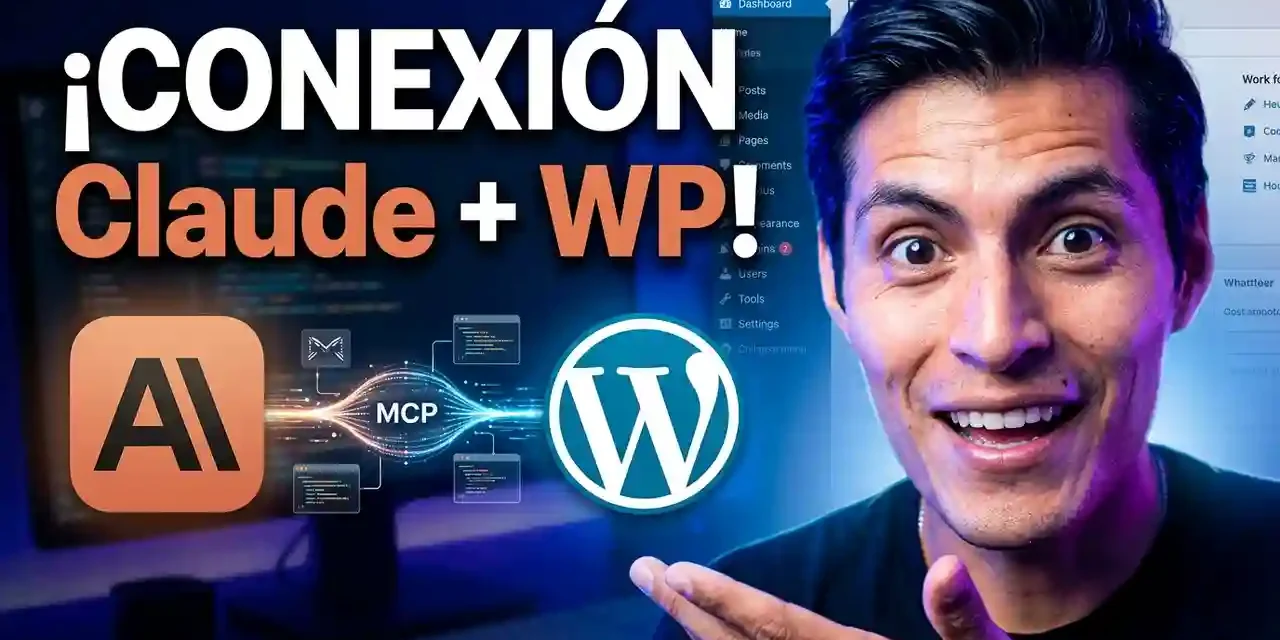
Si quieres Conectar Claude AI con WordPress MCP, la buena noticia es que ya es totalmente posible y, además, bastante práctico. La idea detrás de esta integración es simple: permitir que Claude interactúe con tu WordPress de forma segura para crear entradas, editar contenido, trabajar con categorías, etiquetas y otras acciones directamente desde la IA.
Todo esto funciona gracias a MCP, que significa Model Context Protocol, o protocolo de contexto de modelo. En pocas palabras, este sistema permite que herramientas como Claude se comuniquen con WordPress usando una capa controlada y autenticada. El resultado es potente: puedes tener un asistente dentro de tu flujo de trabajo que redacta borradores, organiza contenido y acelera tareas repetitivas sin salir de tu entorno.
Si estabas buscando una guía clara para Conectar Claude AI con WordPress MCP, aquí tienes el proceso completo, corregido, ordenado y resumido para que lo implementes sin perder tiempo.
Qué necesitas antes de empezar
Antes de configurar nada, asegúrate de tener listo lo siguiente:
- Un sitio en WordPress con acceso de administrador.
- Claude Desktop instalado localmente en tu computadora.
- Node.js instalado y funcionando.
- Acceso al repositorio oficial del plugin wordpress-mcp.
La base de esta integración está en el plugin de WordPress y en la configuración de Claude Desktop. WordPress expone las rutas necesarias y Claude usa el token de autenticación para operar con los permisos de tu usuario.
Qué es MCP y por qué importa en WordPress
Cuando hablamos de Conectar Claude AI con WordPress MCP, en realidad estamos hablando de darle a Claude una forma segura y estructurada de trabajar con tu sitio.
MCP no reemplaza WordPress. Tampoco “hackea” nada. Lo que hace es servir como puente entre la IA y las funciones de tu instalación. Esa conexión se apoya en la API de WordPress, pero con una capa más amigable para herramientas de inteligencia artificial.
Esto permite acciones como:
- Crear entradas.
- Actualizar publicaciones existentes.
- Trabajar con categorías y etiquetas.
- Gestionar contenido según los permisos del usuario autenticado.
Y aquí hay un punto importante: los permisos los controlas tú. Si no quieres que Claude elimine contenido, simplemente no habilitas esa función.
Descargar e instalar el plugin WordPress MCP
El primer paso para Conectar Claude AI con WordPress MCP es instalar el plugin correspondiente en tu sitio.
- Entra al repositorio de wordpress-mcp.
- Ve a la sección Releases.
- Descarga el archivo del plugin.
- En tu panel de WordPress, entra en Plugins > Añadir nuevo.
- Selecciona Subir plugin.
- Carga el archivo descargado.
- Instálalo y actívalo.
Una vez activado, verás la opción de MCP dentro de Ajustes. Ese será el centro de control de toda la integración.
Activar las funciones correctas dentro del plugin
Cuando entres en la configuración del plugin, lo normal es que todo aparezca desactivado al principio. Aquí debes decidir qué podrá hacer Claude en tu sitio.
Las opciones más útiles para comenzar son estas:
- Activar funcionalidades MCP.
- Habilitar herramientas de creación.
- Habilitar herramientas de actualización.
Con eso ya puedes pedirle a Claude que cree artículos nuevos o modifique contenido existente.
También existe la opción de habilitar herramientas de eliminación, pero si prefieres mantener el control manual sobre borrados, lo mejor es dejarla desactivada. Es justamente una de las recomendaciones más sensatas al empezar.
Generar el token de autenticación
El siguiente paso clave para Conectar Claude AI con WordPress MCP es generar el token de autenticación.
Dentro de la configuración del plugin encontrarás la sección de Authentication Tokens o Tokens de autenticación. Ahí puedes crear un nuevo token con una duración determinada.
Estos tokens son importantes por varias razones:
- Son credenciales seguras.
- Heredan el rol y capacidades del usuario actual.
- Pueden caducar automáticamente.
- Se pueden revocar individualmente si algo sale mal.
Al generar uno nuevo, puedes elegir si durará 1 hora, 2 horas, 6 horas, 12 horas, 24 horas o incluso más tiempo. Para pruebas rápidas, una hora puede ser suficiente. Si planeas usar la integración con frecuencia, quizá te convenga una duración mayor.
No cierres este paso sin copiar el token, pero tampoco lo pegues todavía. Primero conviene preparar la configuración de Claude Desktop.
Instalar y verificar Node.js
Además de Claude Desktop, esta configuración requiere que Node.js esté instalado en tu equipo. Si aún no lo tienes, instálalo desde su sitio oficial.
Después, abre la terminal o CMD como administrador y verifica que esté funcionando correctamente con este comando:
node -vSi aparece un número de versión, todo va bien. Si no, primero resuelve eso antes de seguir. Sin Node.js, la integración local puede fallar.
Editar el archivo de configuración de Claude Desktop
Aquí es donde realmente unes ambas piezas. Para Conectar Claude AI con WordPress MCP, debes añadir la configuración del cliente MCP dentro de Claude Desktop.
El proceso general es este:
- Abre Claude Desktop.
- Entra al menú de configuración.
- Ve a la sección de Desarrollador.
- Selecciona Editar configuración.
- Abre el archivo claude_desktop_config.json.
En ese archivo debes pegar la configuración que proporciona el repositorio del plugin en la sección MCP Client Configurations.
Lo más importante aquí es reemplazar correctamente dos valores:
- La URL de tu sitio web.
- Tu token de autenticación.
Es decir, en la plantilla del JSON debes colocar tu dominio de WordPress y, donde se solicite el token, pegar el que generaste en el plugin.
Un detalle útil: si la configuración no te funciona de inmediato, revisa la ubicación del archivo de Claude. En algunos casos puede haber problemas con la ruta local y la carpeta correcta termina siendo la de Roaming en lugar de otras ubicaciones de caché o perfiles locales.
Guardar, cerrar y reiniciar Claude
Este paso parece menor, pero es esencial. Después de editar el archivo de configuración:
- Guarda los cambios.
- Cierra completamente Claude Desktop.
- Sal por completo de la aplicación.
- Ábrela de nuevo.
Si no reinicias Claude, puede que la nueva conexión MCP no se cargue. Y eso lleva a pensar que algo está mal, cuando en realidad solo faltaba reiniciar la app.
Comprobar que WordPress ya aparece como conector
Al volver a abrir Claude, entra a la sección de conectores. Si todo salió bien, tu instancia de WordPress ya debería aparecer activa.
Desde ahí normalmente podrás revisar qué elementos tiene permitido gestionar. Dependiendo de tu configuración, Claude puede tener acceso a:
- Publicaciones
- Etiquetas
- Usuarios
- Otras herramientas disponibles en la integración
Si prefieres restringir ciertas acciones, este es un buen momento para hacerlo. Si tu cuenta es personal y tienes control total del sitio, puedes permitir más capacidades. Pero si el entorno es compartido, conviene ser más conservador.
Prueba real: crear un artículo en borrador desde Claude
Una de las mejores formas de validar que lograste Conectar Claude AI con WordPress MCP es hacer una prueba real de publicación.
El ejemplo mostrado fue bastante claro: se le pidió a Claude que redactara un artículo, lo asignara a la categoría mente y lo dejara en estado de borrador.
El resultado fue exactamente ese. Claude generó:
- El contenido del artículo.
- La categoría correcta.
- La estructura de SEO básica.
- El estado de borrador en WordPress.
Además, la redacción incluyó elementos bastante útiles como:
- Título optimizado.
- URL permanente sugerida.
- Meta descripción.
- Extensión aproximada del contenido.
- Tabla de contenidos.
- Preguntas frecuentes.
- Conclusión.
Eso demuestra el verdadero valor de esta integración. No se trata solo de “mandar texto” a WordPress, sino de convertir a Claude en un asistente editorial que puede trabajar con instrucciones bastante específicas.
Qué tipo de tareas puedes delegar
Una vez que consigues Conectar Claude AI con WordPress MCP, se abre un flujo de trabajo muy interesante para creadores, bloggers, nichos SEO y proyectos de contenido.
Entre las tareas más útiles están:
- Redactar artículos en borrador.
- Actualizar entradas antiguas.
- Clasificar publicaciones en categorías.
- Asignar etiquetas.
- Preparar estructuras de contenido largas.
- Ayudarte a revisar inventarios de entradas publicadas.
Eso sí, lo ideal es usarlo como asistente, no como piloto automático absoluto. El contenido puede salir muy bien estructurado, pero siempre conviene revisar el borrador antes de publicar.
Errores comunes y cómo evitarlos
Durante la configuración pueden aparecer algunos tropiezos. Los más comunes son estos:
1. El plugin no se sube correctamente
Asegúrate de descargar el archivo correcto desde Releases y volver a subirlo manualmente en WordPress.
2. El token no funciona
Verifica que siga vigente y que se haya copiado completo, sin espacios extra.
3. Claude no detecta el conector
Lo más probable es que falte reiniciar la aplicación por completo después de editar el archivo JSON.
4. Problemas con la ruta del archivo de configuración
Revisa si Claude está tomando el archivo desde la carpeta correcta, especialmente en Windows con rutas tipo Roaming.
5. Node.js no está instalado o no responde
Compruébalo con node -v antes de seguir con el resto.
Conclusión
Conectar Claude AI con WordPress MCP es una de esas configuraciones que, una vez listas, te ahorran muchísimo tiempo. No solo porque automatiza tareas, sino porque integra la IA directamente en el flujo real de trabajo de tu sitio.
La clave está en hacerlo bien desde el principio: instalar el plugin correcto, activar solo las funciones que necesitas, generar el token, configurar Claude Desktop y reiniciar todo para que la conexión cargue como debe.
Cuando queda funcionando, puedes pedirle a Claude que cree artículos, organice contenido y te ayude a gestionar tu WordPress con mucho más contexto que una simple caja de texto. Y eso, para proyectos de contenido, SEO y productividad, tiene muchísimo valor.
Si lo configuras con cuidado, tendrás un asistente conectado a tu WordPress, seguro, útil y listo para trabajar contigo.