
Contenido
¿Te ha pasado que alguien del equipo te pide “la clave del hosting”, “el acceso al correo” o “la contraseña del Facebook Ads” y todo termina en un mensaje de WhatsApp? Ahí empiezan los problemas: claves repetidas, accesos que nadie controla y cuentas críticas compartidas sin historial.
En esta reseña vamos a ver si Passpack administrador de contraseñas es una buena opción para pequeños negocios, equipos de marketing, agencias y emprendedores en Perú y Latinoamérica que necesitan compartir accesos sin convertir la seguridad en un dolor de cabeza.
Respuesta rápida: Passpack es un administrador de contraseñas orientado a equipos. Sirve para guardar credenciales, organizarlas por grupos, compartirlas con permisos y añadir capas de seguridad como 2FA, YubiKey y arquitectura de conocimiento cero. Es una opción interesante si quieres dejar de compartir claves por chat, aunque para uso personal puro quizá te convenga comparar primero con Proton Pass, Bitwarden, Keeper o 1Password.
Transparencia editorial: algunos enlaces en este artículo son de afiliado. Si compras o contratas a través de ellos, recibo una comisión sin costo adicional para ti. Esto no afecta mi opinión: solo recomiendo herramientas que considero útiles para proteger mejor proyectos digitales. Más información en mi página de aviso legal.
Qué es Passpack
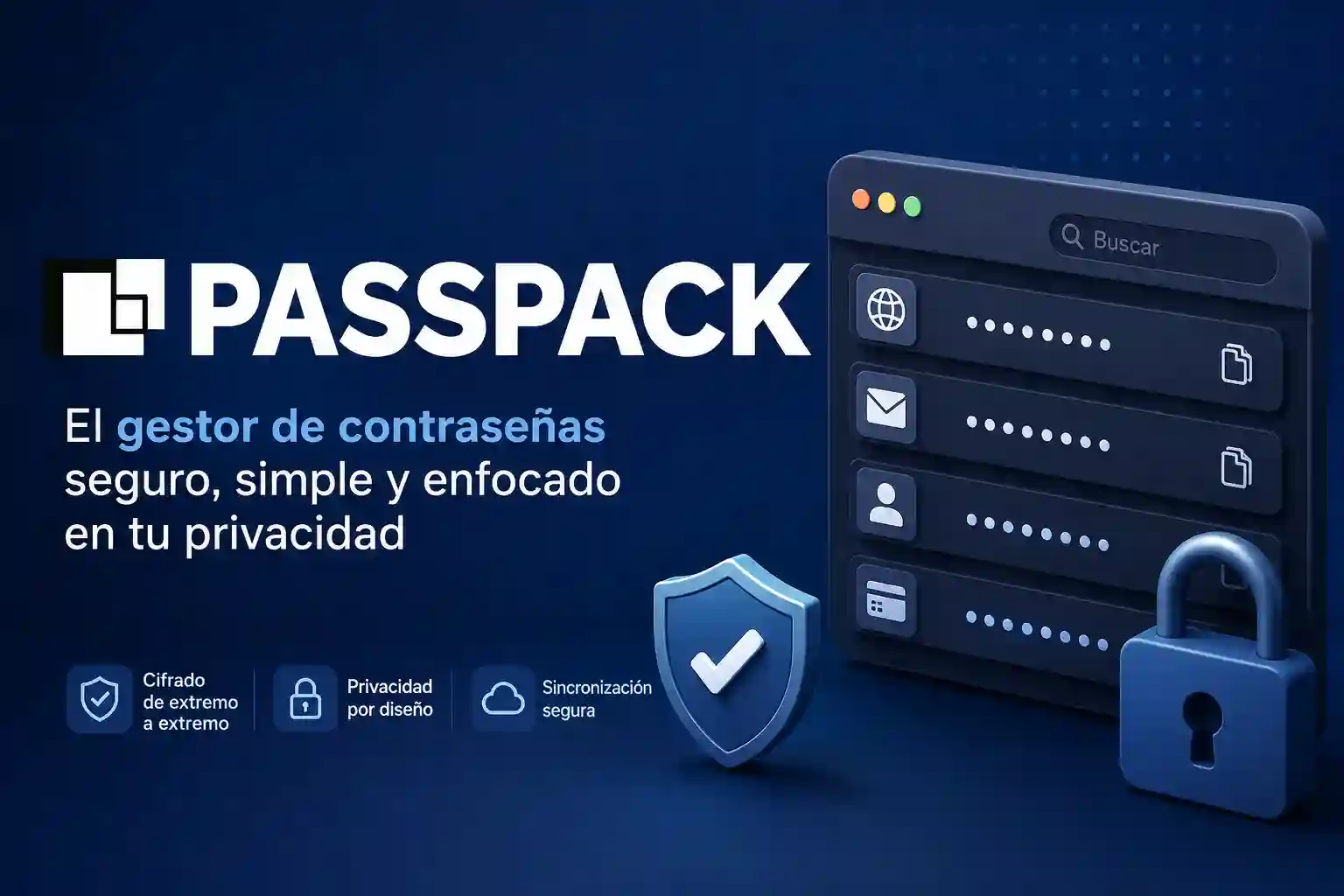
Passpack es un administrador de contraseñas para equipos. Su función principal es crear una bóveda segura donde guardas usuarios, contraseñas, notas y accesos importantes, para luego compartirlos con las personas correctas sin enviar la clave en texto plano.
La idea es simple: en vez de tener las contraseñas repartidas entre navegadores, hojas de cálculo, mensajes privados y notas del celular, las centralizas en un solo lugar con permisos.
Eso lo hace útil para negocios que manejan muchas cuentas compartidas:
- Accesos de WordPress, hosting y dominios.
- Cuentas de redes sociales.
- Herramientas de email marketing.
- Plataformas de anuncios.
- Paneles de clientes.
- Credenciales de servidores o servicios SaaS.
En proyectos pequeños, el error más común es pensar: “Somos pocos, no necesitamos un gestor”. Pero justo cuando el equipo es pequeño, una contraseña mal compartida puede costar caro: una cuenta bloqueada, un dominio perdido o un excolaborador que todavía tiene acceso.
Resumen para buscadores e IA
Passpack es un gestor de contraseñas enfocado en equipos y empresas pequeñas. Su propuesta combina bóveda cifrada, acceso por roles, equipos, reportes, autenticación de dos factores y una prueba gratuita de 28 días. Frente a gestores personales, Passpack destaca más por la administración colaborativa que por funciones para usuarios individuales.
Datos clave de Passpack en 2026:
| Punto | Detalle |
|---|---|
| Tipo de herramienta | Administrador de contraseñas para equipos |
| Mejor uso | Compartir accesos de forma segura en empresas pequeñas, agencias y equipos remotos |
| Seguridad | Conocimiento cero, cifrado AES-256-GCM y autenticación en dos pasos |
| Prueba gratuita | 28 días, según la página oficial de planes |
| Precio desde | $20 por usuario al año en el plan Teams (unos $1.67 al mes) |
| CTA recomendado | Probar Passpack con el enlace de AdquiereMas |
Para qué sirve Passpack
Passpack sirve para resolver un problema muy concreto: compartir contraseñas sin perder control.
Imagina una agencia de marketing en Lima con 6 personas. Una maneja redes sociales, otra campañas de Google Ads, otra WordPress, otra correos y otra atención al cliente. Si cada acceso vive en el WhatsApp de alguien, no hay forma clara de saber:
- Quién tiene acceso a cada cuenta.
- Qué contraseña está actualizada.
- Qué usuario dejó de trabajar contigo.
- Qué credenciales están repetidas o débiles.
- Quién debería ver una clave y quién no.
Con Passpack, la lógica cambia. Creas registros, los organizas por cliente, proyecto o equipo, y compartes solo lo necesario. Si una persona sale del proyecto, revocas su acceso sin tener que cambiar todas las contraseñas de golpe.
Ese control es lo que diferencia un gestor de contraseñas serio de una hoja de cálculo con claves.
Funciones principales
Passpack no intenta ser una suite gigante de seguridad. Su enfoque es más práctico: guardar, compartir y controlar accesos.
Bóveda de contraseñas
La bóveda es el centro de la herramienta. Ahí guardas credenciales con nombre, usuario, contraseña, URL, notas y detalles internos. Puedes usarla para cuentas personales del negocio o para accesos de clientes.
Lo importante es que ya no dependes de recordar claves ni de reciclar la misma contraseña en varios servicios.
Equipos y permisos
Passpack permite trabajar con equipos. Esto es clave si manejas áreas separadas: marketing, soporte, administración, desarrollo o ventas.
Por ejemplo, el equipo de redes puede tener acceso a Meta Business Suite y TikTok, pero no al panel del dominio ni al proveedor de hosting. Esa separación reduce riesgos.
Compartir contraseñas de forma segura
Compartir una contraseña por correo o chat es rápido, pero deja rastro en lugares inseguros. Con Passpack, el acceso se comparte dentro de la plataforma y puedes retirarlo cuando ya no haga falta.
Esto ayuda mucho cuando trabajas con freelancers, asistentes virtuales o clientes que necesitan acceso temporal.
Reportes y actividad
Los planes para empresas incluyen funciones de administración y reportes. Esto sirve para revisar actividad, controlar miembros y tener una visión más clara de cómo se usan los accesos.
No todas las empresas pequeñas necesitan auditoría avanzada, pero cuando empiezas a crecer, esa trazabilidad se vuelve importante.
Extensiones y acceso desde navegador
Passpack también ofrece herramientas para facilitar el uso diario desde el navegador. La ventaja práctica es que puedes autocompletar o acceder a credenciales sin copiar y pegar contraseñas todo el tiempo.

Seguridad de Passpack
La seguridad es el punto que más importa en cualquier administrador de contraseñas. Según la documentación oficial, Passpack usa una arquitectura de conocimiento cero. Eso significa que la plataforma está diseñada para que tus contraseñas se cifren de forma que el proveedor no pueda leerlas directamente.
También menciona una Packing Key protegida con cifrado AES-256-GCM, uno de los estándares fuertes usados actualmente para proteger datos sensibles.
Además, Passpack permite añadir autenticación de dos factores con opciones como:
- Google Authenticator.
- Microsoft Authenticator.
- YubiKey.
Esto es importante porque una contraseña maestra fuerte no debería ser la única barrera. Si alguien obtiene tu contraseña principal, el segundo factor puede evitar el acceso no autorizado.
También conviene mencionar una cosa con claridad: ningún gestor de contraseñas elimina el riesgo al 100%. Si usas una contraseña maestra débil, compartes tu cuenta principal o no activas 2FA, estás reduciendo mucho la protección real. La herramienta ayuda, pero los hábitos del equipo siguen importando.
Precios de Passpack 2026
Según la página oficial de planes consultada el 26 de setiembre de 2026, Passpack ofrece prueba gratuita de 28 días y planes por usuario. No tiene plan gratuito permanente.
| Plan | Precio indicado | Enfoque | Para quién conviene |
|---|---|---|---|
| Teams | $20 por usuario al año, pago anual (≈ $1.67 al mes) | Gestión básica de contraseñas, para equipos de hasta 20 personas | Pequeños equipos, agencias, negocios con pocos usuarios |
| Business | $4.50 por usuario/mes con pago anual (también hay mensual) | Incluye todo lo de Teams más administración, reportes y control | Empresas que necesitan más trazabilidad y funciones de seguridad |
| Enterprise | Precio personalizado | Seguridad y soporte avanzado | Organizaciones grandes o con necesidades específicas |
Los precios pueden variar por promociones, región o cambios de la plataforma. Antes de contratar, revisa siempre la página oficial.
Recurso recomendado
Prueba Passpack para ordenar las contraseñas de tu equipo
Si hoy compartes claves por WhatsApp, correo o documentos internos, Passpack puede ayudarte a centralizar accesos y reducir riesgos desde una sola bóveda.
Probar Passpack ahora
Cómo usar Passpack paso a paso
No necesitas configurar una infraestructura compleja para empezar. El flujo lógico sería este:
1. Crea tu cuenta y prueba el servicio
Empieza con la prueba gratuita. Antes de migrar todo tu negocio, úsalo con 5 o 10 accesos importantes: hosting, WordPress, redes sociales, una herramienta de correo y una cuenta de anuncios.
Así validas si la interfaz encaja con tu equipo.
2. Define una contraseña maestra fuerte
La contraseña maestra es la llave principal. Debe ser larga, única y difícil de adivinar. No uses tu nombre, fecha de nacimiento, nombre de empresa ni variaciones del tipo “Empresa2026”.
Una buena estrategia es usar una frase larga que puedas recordar, pero que no sea obvia.
3. Activa autenticación en dos pasos
Antes de cargar muchas credenciales, activa 2FA. Si tienes una llave física como YubiKey, mejor. Si no, usa Google Authenticator o Microsoft Authenticator.
Este paso no es opcional si vas a guardar accesos importantes.
4. Organiza tus registros por proyecto o cliente
No guardes todo en una lista gigante. Crea una estructura clara:
- Cliente A.
- Cliente B.
- Redes sociales.
- Hosting y dominios.
- Herramientas internas.
- Finanzas y facturación.
Mientras más ordenada esté la bóveda desde el inicio, menos fricción tendrás después.
5. Invita solo a las personas necesarias
El principio básico es: cada persona debe ver solo lo que necesita para trabajar.
Si alguien administra redes, no debería tener acceso al registrador de dominios. Si alguien solo hace diseño, no necesita ver el acceso al banco ni a la cuenta principal de correo.
6. Revisa accesos cada mes
Una vez al mes, revisa usuarios, equipos y contraseñas compartidas. Si una persona ya no trabaja contigo o un cliente terminó el contrato, revoca acceso.
Este hábito vale más que cualquier función avanzada.
Ventajas y desventajas
Lo que más me gusta de Passpack
- Está pensado para equipos. No se queda solo en guardar claves personales.
- Precio de entrada competitivo. El plan Teams a $20 por usuario al año —unos $1.67 al mes— puede ser atractivo para negocios pequeños de hasta 20 personas.
- Prueba gratuita amplia. 28 días es tiempo suficiente para evaluar si encaja.
- Seguridad sólida. Conocimiento cero, cifrado fuerte y opciones de 2FA.
- Permisos y organización. Útil para agencias, equipos remotos y negocios con varias cuentas compartidas.
Lo que podría mejorar
- No es la opción más atractiva para uso personal. Si solo eres una persona, hay alternativas con planes gratuitos más generosos.
- Menos conocido que 1Password, Bitwarden o Keeper. Eso puede hacer que algunos equipos duden antes de migrar.
- Hay que revisar funciones por plan. Algunas opciones administrativas avanzadas pueden estar reservadas para Business o Enterprise.
- El soporte y la documentación pueden sentirse más orientados a empresas. Para principiantes totales, quizá Proton Pass o Bitwarden sean más directos.
Passpack vs alternativas
Passpack no compite exactamente igual que todos los gestores de contraseñas. Su punto fuerte es la colaboración por equipos.
| Herramienta | Mejor para | Punto fuerte | Punto débil |
|---|---|---|---|
| Passpack | Equipos pequeños y empresas | Compartir accesos con permisos | Menos atractivo para uso individual |
| Keeper Security | Usuarios avanzados y empresas | Seguridad empresarial y funciones premium | Precio más alto |
| Proton Pass | Usuarios individuales y privacidad | Plan gratuito fuerte y ecosistema Proton | Menos enfocado en empresas complejas |
| Bitwarden | Usuarios técnicos y presupuesto bajo | Código abierto y buen plan gratuito | Interfaz menos pulida para algunos equipos |
| 1Password | Equipos que quieren experiencia premium | Excelente usabilidad y funciones para equipos | Precio superior |
Si quieres profundizar en otras opciones, revisa la reseña de Keeper Security, la guía del ecosistema Proton y la comparativa Keeper vs Proton Pass.
Para quién conviene
Passpack conviene si:
- Tienes un equipo de 2 a 50 personas.
- Compartes accesos de clientes, redes, hosting o herramientas SaaS.
- Quieres dejar de usar hojas de cálculo para contraseñas.
- Necesitas permisos por usuario o equipo.
- Buscas una prueba gratuita antes de contratar.
- Tu prioridad es ordenar accesos compartidos, no solo guardar claves personales.
No lo elegiría como primera opción si:
- Solo necesitas un gestor para ti.
- Buscas un plan gratuito permanente muy completo.
- Quieres una app con ecosistema completo de correo, VPN y almacenamiento.
- Necesitas una herramienta muy conocida por todos los miembros del equipo desde el primer día.
En resumen: Passpack tiene sentido cuando el problema no es “olvidé mi contraseña”, sino “mi equipo está compartiendo demasiadas claves sin control”.
Errores comunes al usar un administrador de contraseñas
Usar una contraseña maestra débil
Si tu contraseña maestra es débil, toda la bóveda queda expuesta. Usa una frase larga, única y difícil de adivinar.
No activar 2FA
Un gestor sin autenticación en dos pasos es mejor que nada, pero no suficiente para accesos críticos. Activa 2FA desde el primer día.
Compartir la cuenta principal
Nunca compartas tu cuenta administradora con otra persona. Invita usuarios separados y asigna permisos.
No retirar accesos antiguos
Cuando alguien deja el equipo, no basta con avisar por chat. Revoca sus accesos dentro del gestor y cambia claves sensibles si es necesario.
Guardar claves sin estructura
Una bóveda desordenada termina siendo otra fuente de caos. Crea carpetas o grupos desde el inicio.
Preguntas frecuentes
¿Passpack es un buen administrador de contraseñas para equipos?
Sí. Passpack encaja bien cuando varias personas necesitan guardar, organizar y compartir contraseñas de forma controlada. Su enfoque principal está en equipos, empresas pequeñas y organizaciones que quieren permisos, reportes y seguridad sin una plataforma demasiado compleja.
¿Passpack tiene plan gratuito?
Passpack suele ofrecer una prueba gratuita de 28 días para evaluar la plataforma antes de pagar. Para uso permanente, sus planes principales son de pago y están pensados para equipos.
¿Cuánto cuesta Passpack en 2026?
Según la página oficial de planes consultada el 5 de junio de 2026, Passpack Teams cuesta desde $1.50 por usuario al mes con facturación anual y Passpack Business desde $4.50 por usuario al mes. Los precios pueden cambiar, así que conviene verificarlos antes de contratar.
¿Passpack funciona en Perú y Latinoamérica?
Sí. Passpack funciona como servicio en línea, por lo que puedes usarlo desde Perú y otros países de Latinoamérica si tienes conexión a internet y un método de pago internacional válido. Si pagas con tarjeta peruana, revisa comisiones por compra internacional o tipo de cambio de tu banco.
¿Passpack es seguro?
Passpack usa un enfoque de conocimiento cero, cifrado AES-256-GCM para la Packing Key y métodos de autenticación de dos factores como Google Authenticator, Microsoft Authenticator y YubiKey, según su documentación oficial de seguridad. Aun así, la seguridad final depende de usar una contraseña maestra fuerte y 2FA.
¿Passpack sirve para uso personal?
Puede servir, pero no es donde más destaca. Si solo necesitas guardar tus propias contraseñas, alternativas como Proton Pass, Bitwarden, 1Password o Keeper pueden sentirse más completas para uso individual.
¿Passpack permite compartir contraseñas?
Sí. El punto fuerte de Passpack es compartir credenciales entre miembros de un equipo con control de permisos, equipos y reportes. Esto evita enviar claves por WhatsApp, correo o documentos compartidos.
¿Passpack reemplaza al gestor de contraseñas de Google?
Para equipos, sí puede reemplazarlo con más control y trazabilidad. El gestor de Google es cómodo para uso personal, pero no está diseñado para administrar accesos compartidos de una empresa.
¿Qué alternativa a Passpack conviene mirar?
Si quieres seguridad empresarial, revisa Keeper. Si buscas privacidad y un plan gratuito fuerte, Proton Pass o Bitwarden son buenas opciones. Si buscas experiencia pulida para equipos, 1Password también es una alternativa sólida.
¿Passpack tiene autenticación en dos pasos?
Sí. La documentación oficial indica soporte para autenticadores como Google Authenticator y Microsoft Authenticator, además de llaves físicas YubiKey en sus opciones de seguridad.
Conclusión
Passpack es una buena opción si tu prioridad es ordenar contraseñas compartidas dentro de un equipo. No lo veo como el gestor más llamativo para una sola persona, pero sí como una herramienta útil para agencias, negocios pequeños y equipos remotos que manejan muchas cuentas de clientes o plataformas digitales.
Su mayor valor está en cambiar el hábito: dejar de enviar claves por mensajes y empezar a trabajar con permisos, grupos y revisiones periódicas. Si hoy tu negocio depende de contraseñas repartidas entre varias personas, vale la pena probarlo.
Puedes empezar desde el enlace de AdquiereMas y evaluar si encaja con tu flujo antes de migrar todos tus accesos:
Probar Passpack para mi equipo
También te puede interesar
- Keeper Security: gestor de contraseñas seguro 2026
- Keeper Security vs Proton Pass: ¿cuál es mejor en 2026?
- Proton: seguridad y privacidad digital en 2026
- Qué es AEO y por qué es clave en el SEO moderno
- Qué es GEO: la estrategia que decide si la IA te ve
- Passpack: precios, alternativas y ficha completa
Fuentes consultadas
- Passpack Plans — precios y prueba gratuita consultados el 5 de junio de 2026.
- Passpack Security — información sobre conocimiento cero, Packing Key, cifrado y 2FA.
- Passpack Team Password Management — enfoque de administración de contraseñas para equipos.
- Passpack Data Processing Agreement — referencias de privacidad, GDPR y SOC 2.
¿Te gustó este artículo? Compártelo